Welcome!

I am John Doe Web Designer Photography

View Work Hire Me!

About Me

Web Design
Branding
Development
Who am i

John Doe.

Professional Web Designer

Nulla metus metus ullamcorper vel tincidunt sed euismod nibh Quisque volutpat condimentum velit class aptent taciti sociosqu ad litora.

Nulla metus metus ullamcorper vel tincidunt sed euismod nibh Quisque volutpat condimentum velit class aptent taciti sociosqu ad litora torquent metus metus ullamcorper vel tincidunt sed class aptent taciti sociosqu ad litora .

Services

Web Design

Nulla metus metus ullamcorper vel tincidunt sed euismod nibh Quisque volutpat

Development

Nulla metus metus ullamcorper vel tincidunt sed euismod nibh Quisque volutpat

Branding

Nulla metus metus ullamcorper vel tincidunt sed euismod nibh Quisque volutpat

Marketing

Nulla metus metus ullamcorper vel tincidunt sed euismod nibh Quisque volutpat

Our Blog

Cara Masuk Bios Laptop Asus X455L

Bagi Anda yang belum mengetahui cara masuk bios Asus X455L dan berencana untuk menginstall ulang laptopnya, pasti ada yang mengalami beberapa kendala. Hal ini dikarenakan pada umumnya sebelum kita melakukan install ulang, kita harus menentukan dulu boot option komputer kita melalui bios.
Hal ini mungkin terlihat biasa saja bagi Anda yang sering bergulat dengan komputer (Teknisi Komputer), namun bagi kita yang tidak terlalu mengikuti perkembangan cara menginstall ulang di laptop-laptop terbaru tentu hal ini menjadi kesulitan tersendiri.
Seperti hal nya disini, saya pernah mengalami kesulitan ketika ingin memasuki bios laptop asus X455L. Kejadian yang di alami oleh saya adalah Laptop langsung boot ke OS yang sudah diinstall (Windows 8.1), meskipun sudah ditekan tombol esc, delete dan f12. Lho kenapa tombol tersebut ??
Pada umumnya, cara agar kita masuk bios komputer kita adalah dengan cara menekan tombol esc, delete, dan f12. Hal ini tergantung dari merk laptop kita.

Permasalahan Sulit Masuk Bios Asus X455L

Nah, dibagian ini batas ketik akan menjelaskan bagian kesulitan yang pernah dialami ketika install ulang laptop Asus X455l:
  1. Sulit masuk bios (Komputer langsung boot ke OS yang sudah di install sebelumnya)

    Laptop Asus X455L ini sebetulnya sudah pernah saya install ulang sebelumnya menggunakan windows 8.1 dan itu lancar-lancar saja tidak ada kendala. Hanya di bagian pemilihan typenya saja apakah untuk GPT atau MBR.
    Namun, setelah beberapa tahun laptop ini kembali ke saya karena ingin di upgrade menjadi windows 10. Saya terima dan lakukan pekerjaan tersebut supaya lebih cepat selesai. Namun, ternyata saya mengalami kesulitan ketika ingin memasuki biosnya.
    Ketika dinyalakan, laptop langsung booting ke OS yang sudah diinstall sebelumnya. Padahal, saya sudah menekan tombol f2. Saya coba restart laptopnya, dan ini masih sama. Hal ini berbeda ketika saya dulu meginstall windows 8.1, saya dapat masuk bios dengan mudah.
    Apa permasalahannya ? Jadi, untuk sistem operasi windows 8 ke atas, mereka mempunyai fitur Fast Startup. Sehingga kita akan kesulitan atau tidak dapat menekan tombol f2 untuk masuk ke konfigurasi BIOS saat sistem booting.
  2. Ketika sudah masuk bios, Flash Disk Bootable yang digunakan untuk install ulangnya tidak terbaca.

    Setelah menyelami lautan google yang begitu luas :-D, saya akhirnya bisa memasuki bios. Tapi apa hal yang terjadi ? eh, bootable Flash Disk nya tidak terbaca di Bios. Hingga akhirnya saya ingat bahwa laptop yang muncul di generasi-generasi ini memang harus di sesuaikan MBR atau GPT nya.

Bagaimana solusi untuk cara masuk bios nya ?

Berikut beberapa cara masuk bios untuk Laptop Asus X455L yang dapat anda lakukan:
  1. Jika laptop Anda sebelumnya telah diinstall windows 8 ke atas, maka Anda dapat masuk bios melalui sistem operasinya sendiri.Caranya adalah :
    a. Klik startb. Klik Setting (Bagi yang windows 8, pindahkan kursor ke pojok kanan bawah, kemudian klik setting)
    Klik Start dan Pilih Settingc. Klik Update & Security
    Klik Update & Securityd. Klik Recovery
    Klik Recovery e. Klik Restart Now di bawah yang advanced startup
    Klik Restart
    f. Pilih yang Troubleshoot
    Cara Masuk Bios Asus - Klik Troubleshoot
    g. Klik Advanced OptionsKlik Advanced Options
    h. Klik UEFI Firmware SettingsCara Masuk Bios Asus - Klik UEFI Firmware setting
    i. Klik RestartCara masuk bios Asus - Restart
    j. Anda akan langsung dibawa ke Bios Laptop
  2. Masih belum berhasil ?Jika masih belum berhasil, maka Anda dapat melakukan dengan cara alternatif ini. Meskipun ini terbilang cukup aneh, karena keyboard laptop yang akan saya install ulang ini masih bagus. Tapi cara ini ampuh dan bisa membuat saya bisa masuk bios.
    Cara masuk bios Asus X455L lainnya adalah dengan memasangkan keyboard eksternal. Kemudian cek apakah sudah berjalan atau tidak. Jika sudah jalan, maka restart komputer seperti biasanya. Jika layar laptop sudah mulai gelap (sebelum muncul logo asus), maka kalian tekan F2 pada keyboard eksternal secara terus menerus (Lakukan berulang jika memang terlambat menekan F2).

    Bagaimana solusi agar Flash Disk Bootable dapat digunakan ?

    Nah, bagi Anda yang kejadiannya sama percis dengan saya, Anda tidak perlu khawatir. Agar bootable Flash Disk Anda dapat berjalan dengan baik meskipun tidak muncul ketika di Bios. Anda restart kembali dengan catatan keyboard eksternal yang sebelumnya masih terhubung.
    Sebelum muncul logo asus, anda tekan tombol esc pada keyboard eksternal Anda secara terus menerus. Maka Anda akan dibawa ke pilihan boot option yang dapat menggunakan Flash Disk bootable Anda.

    Itulah pengalaman yang dapat batas ketik bagikan. Mudah-mudahan cara masuk bios Asus X455L ini dapat membantu Anda yang akan menginstall ulang laptopnya. Mohon maaf apabila terdapat kekurangan dalam artikel ini.  Terima kasih.

Dapatkan COIN otomatis dengan COINPOT dan coin bertambah tiap hari selamanya

LANGKAH MUDAH MENDAPATKAN BITCOIN GRATIS LEWAT COINPOT.CO


*Hi bro*, cryptocurrency microwallet sekarang ini mulai bermunculan,
cryptocurrency microwallet bisa dikatakan adalah tempat penyimpanan
sementara mata uang digital sebelum dikirimkan ke wallet / alamat
bitcoin kita. Microwallet menampung bitcoin kita dari hasil menambang
gratisan lewat faucet. cara kerja cryptocurrency microwallet bisa
digambarkan seperti berikut :


Microwallet yang akan kita bahas kali ini adalah Coinpot.co, microwallet
ini bisa dikatakan baru karena baru meluncur tahun 2017 ini, coinpot.co
support 3 mata uang digital, yaitu Bitcoin (BTC), Dogecoin (Doge) dan

*4 LANGKAH MUDAH MENGISI SALDO COINPOT.CO*

Langkah yang dilakukan untuk mengisi saldo di coinpot.co ada 5 bro,
yaitu daftar coinpot, claim lewat faucet, lakukan exchange mata uang,
dan daftar wallet dan browser mining. simak satu per satu langkahnya.

Langkah 1 : Daftar Coinpot.co
Langkah pertama yang perlu bro lakukan adalah mendaftar coinpot, Pilih
register untuk mendaftar, masukkan Email address, Password, Confirm
password, selesaikan human verification, centang Please tick to confirm
that you accept our terms of service, lalu pilih register. masuk ke
email bro sekalian untuk melakukan konfirmasi.
*
*
*Daftar Coinpot.co di ⇨ SINI COINPOT

(jika email konfirmasi pendaftaran tidak ditemukan, silakan cek di
imortant / spam). Setelah itu bro sekalian coba sign in ke coinpot,
masukkan email addres dan password, lalu pilih sign in, maka bro
sekalian akan masuk pada dashboard coinpot.co
*
*
*Langkah 2 : Mengisi Saldo Coinpot.co*

Untuk mengisi saldo coinpot.co, bro sekalian bisa mengunjungi faucet
faucet di bawah ini, faucet di bawah ini sudah terhubung ke coinpot.co,
jadi setelah claim silakan cek saldo bro sekalian di coinpot.co (refresh
halaman coinpot).

Sebelum melakukan claim, pastikan bro tidak menggunakan Ad blocks dan
VPN, jika bro menggunakan Opera Browser, jangan lupa matikan saving modenya.

Spoiler for GAMBAR


*MOON BITCOIN*

* Claim minimal setiap 5 menit sekali. Memiliki sistem keran air. Jadi
bitcoin mengalir terus akan tetapi sesuai batasan (Rate)
* Masukkan alamat email yang digunakan untuk mendaftar coinpot lalu
sign in
* Selain itu kita bisa mendapatkan komisi referal dengan mencari teman
sebanyak banyaknya menggunakan link kita, berbagi itu indah. hehe,
bro bisa berbagi URL referal melalui facebook, twitter dan media
sosial yang lain.
* Pastikan kita tidak menggunakan VPN / Proxy, karena satoshi yang
kita dapatkan tidak bisa di claim. matikan dulu vpn / proxy untuk
claim satoshi.
* Saldo langsung masuk ke coinpot

*Daftar Moonbit.co.in di⇨ SINI MOON BIT


*MOON LITECOIN (LITECOIN)*

* Salah satu mata uang digital terbaik saat ini adalah Litecoin (LTC),
bagi bro sekalian yang sudah menjadi member bitcoin, secara
otomatis bro sekalian sudah punya alamat rekening Litecoinnya. Untuk
melihat alamat deposit Litecoin pada dashboard bitcoin, masuk
ke menu *Spot Market ⇨ LTC/BTC ⇨ DepositLTC/WIthdraw LTC ⇨ Deposit
Litecoin.*
* Claim minimal setiap 5 menit sekali. Memiliki sistem keran air. Jadi
Litoshi (satuan Litecoin) mengalir terus akan tetapi sesuai batasan
(Rate).
* Masukkan alamat email yang digunakan untuk mendaftar coinpot lalu
sign in
* Anti VPN dan Ads Block
* Saldo langsung masuk ke coinpot
* Sistem Referral komisi, Cari referral sebanyak banyaknya

*Daftar Moonliteco.in di⇨ SINIMOON LITE


*MOON DOGECOIN*

* Claim minimal setiap 5 menit sekali. Memiliki sistem keran air. Jadi
Dogecoin mengalir terus akan tetapi sesuai batasan (Rate)
* Masukkan alamat email yang digunakan untuk mendaftar coinpot lalu
sign in
* Selain itu kita bisa mendapatkan komisi referal dengan mencari teman
sebanyak banyaknya menggunakan link kita.
* Pastikan kita tidak menggunakan VPN / Proxy.
* Saldo langsung masuk ke coinpot
* Cari referral sebanyak banyaknya

*Daftar moondogecoin di⇨ SINI MOON DOGE


**BITFUN.CO*


* Claim bisa dilakukan minimal 3 menit sekali, admin sarankan setiap
15 menit sekali.
* *Registrasi menggunakan email yang digunakan untuk mendaftar
COINPOT.CO, sama seperti bonus bitcoin, moon dogecoin, moon litecoin
dan moon bitcoin (halaman sebelumnya).*
* Sesuai dengan namanya, Bitfun. Di sini tidak hanya berfungsi sebagai
faucet bitcoin, akan tetapi juga terdapat banyak games yang bisa di
mainkan.
* Bisa mencari satoshi tambahan lewat offer

*Daftar BITFUN di ⇨ SINI BIT FUN
*
*

*MOON DASHCOIN (DASH) *

* Claim minimal setiap 5 menit sekali. Memiliki sistem keran air. Jadi
Dashcoin mengalir terus akan tetapi sesuai batasan (Rate)
* Masukkan alamat email yang digunakan untuk mendaftar *coinpot.co (No.8)*
* Selain itu kita bisa mendapatkan komisi referal dengan mencari teman
sebanyak banyaknya menggunakan link kita.
* Pastikan kita tidak menggunakan VPN / Proxy.
* Penarikan manual lewat coinpot
* komisi referral 25%
* Untuk menukarkan dash ke rupiah bisa dilakukan di bitcoin,
alamat dash bisa dilihat di Spot Market ➯ DASH/BTC, lalu pilih
Deposit Dash.

*Daftar moondashcoin ⇨** DI SINI MOON DASH


*Update Faucet Baru :*

*MOON BITCOIN CASH (BCH)*

* Claim Bitcoin Cash (BCH) minimal 5 menit sekali, memiliki sistem
keran air, BCH akan terus mengalir dengan rate tertentu

* Login dengan email coinpot.co

* Komisi referral 25%

* Jangan menggunakan VPN dan Adblocker

* Saldo Bitcoin Cash ditampung dahulu di coinpot

* Alamat Bitcoin Cash tersedia di bitcoin co id, masuk ke menu
Spot Market, lalu pilih BCH/IDR, Deposit BCH dan tampilkan
alamat Bitcoin Cash.

*Daftar Moon Bitcoin Cash di ⇨ SINI MOON BCH

*BONUS BITCOIN*

* Register, masukkan email yang digunakan untuk daftar coinpot
* Claim setiap 15 menit sekali.
* Agar selalu mendapatkan Satoshi sesuai rata rata, pada bagian bawah
claim / timer pilih change your claim setting lalu centang "Always
receive the average claim amount"
* Referral Bonus, Nah bro kalau mau mendapatkan satoshi yang lebih
banyak, hampir semua faucet memberikan cara terbaik yaitu melalui
referral. Share alamat URL referral bro sekalian melalui media
sosial seperti facebook, twitter atau blog seperti saya ini.
* Saldo langsung masuk ke coinpot

*Daftar BonusBitcoin di⇨ SINI BONUS BITCOIN
*Langkah 3 : Lakukan Exchange ke dogecoin*

Mengapa dogecoin? ya karena minimal payout ke wallet yang paling kecil
adalah dogecoin bro. Minimal payout adalah 50 doge saja. coba kita
bandingkan dengan bitcoin yang minimal 10.000 satoshi dan litecoin
dengan minimal payout 100.000 LTC, tentu saja kalau tidak kita lakukan
exchange bakal lama payoutnya. hehe

Tapi ini semua hanya saran dari admin, kalo bro sabar ya silakan tidak
melakukan exchange ke dogecoin, atau mau exchange semua pendapatan ke
Bitcoin atau Litecoin juga silakan.

Untuk melakukan exchange sangat gampang bro, pada dashboard pilih view
bitcoin summary / view litecoin summary, lalu pilih convert
bitcoin/litecoin to..


Lalu Convert to, pilih dogecoin, kemudian klik Convert maximum amount
(yang di klik kata maximum), masukkan password dan pilih convert lalu
confirm conversion. maka bitcoin akan ditukar dengan dogecoin. Lakukan
hal ini juga ke Litecoin
*Langkah 4 : Membuat Wallet di bitcoin*

Langkah selanjutnya tentu saja membuat wallet Bitcoin, Dogecoin dan
Litecoin. untuk mempunyai ketiga wallet ini, bro sekalian cukup daftar
di bitcoin saja. Selain berfungsi sebagai wallet deposit mata uang
digital. Di sini juga kita bisa menukar mata uang digital ke rupiah.

*Daftar bitcoin di ⇨ SINI

VIP BITCOIN

Untuk melihat alamat mata uang digital silakan masuk ke menu *Spot
Market :*


* Bitcoin : Pada dashboard pilih Terima/kirim bitcoin lalu Terima
bitcoin

* Dogecoin : Pilih Menu Spot Market, pada tabel cari DOGE/BTC ⇨
Deposit Doge/Withdraw Doge ⇨ Deposit Dogecoin

* Litecoin : Spot Market ⇨ LTC/BTC ⇨ DepositLTC/WIthdraw LTC ⇨
Deposit Litecoin

Untuk transfer dari coinpot ke wallet kita di bitcoin (jika sudah
di konversi ke doge) :

Pilih view dogecoin summary ⇨ withdraw dogecoin (cara ini berlaku juga
untuk BTC dan LTC)

Picasa Multi


Picasa - Software edit foto yang sangat cocok untuk pemula, atau bahkan yang sama sekali tidak bisa memakai software edit foto. Hampir semua tools bisa otomatis.
Tampilan menu disajikan rapi dan sederhana, membuat siapapun mudah memahaminya. Yuk coba!

DONWLOAD : hhEQCD#SnxApnXyGSzARSpFBuC6_Q 

VLC-3.0.7.1

VLC for Windows 

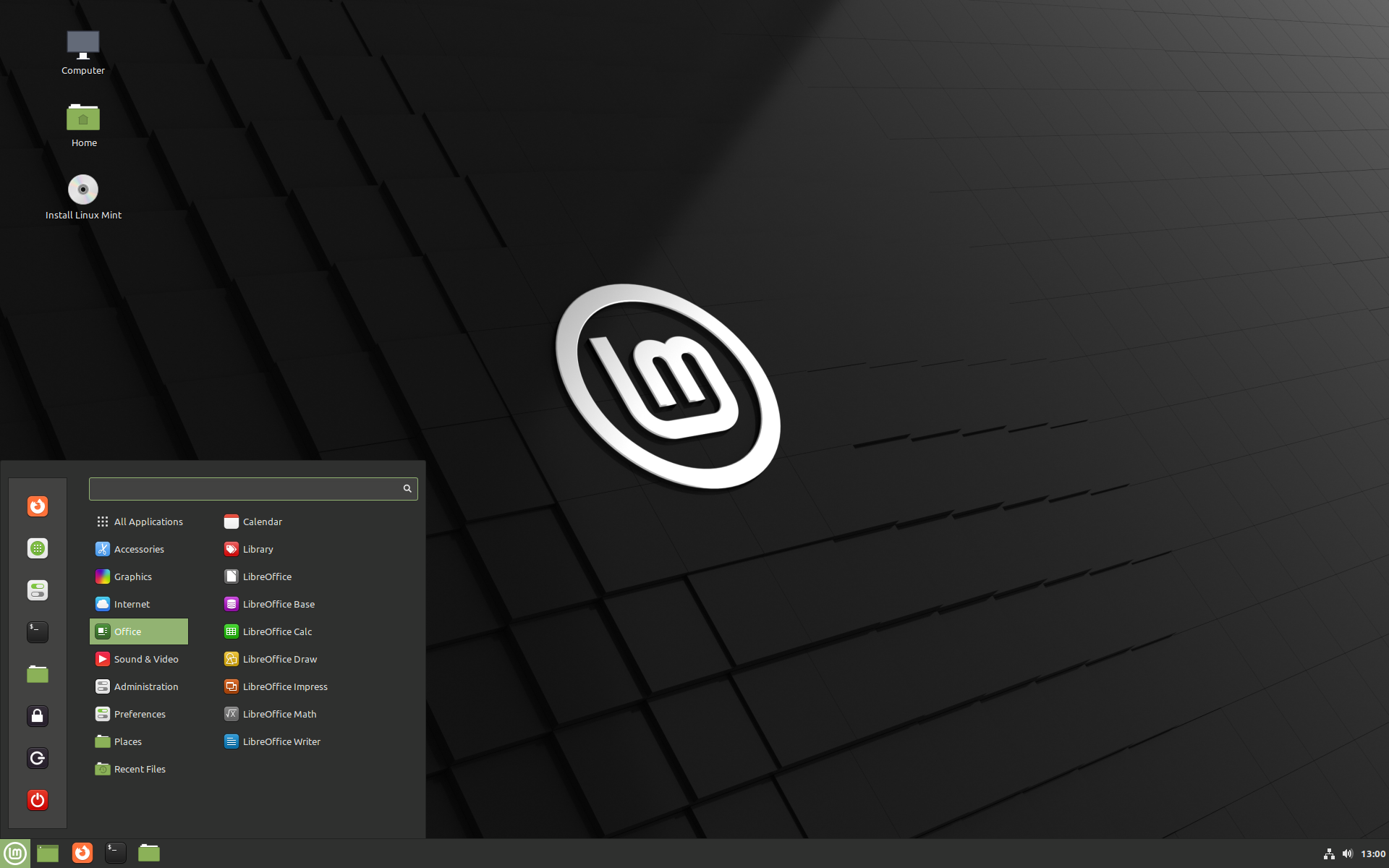
Instal Linux Mint 19-mate-64bit-v2

Instal Linux Mint 

Sesi langsung 

Ketika Anda mem-boot komputer dari stik USB (atau DVD), Linux Mint memulai a Log in Anda secara otomatis sebagai pengguna yang dipanggil dan menampilkan desktop dengan installer di dalamnya:live sessionmint
_images / cinnamon.png
Sesi langsung Linux Mint
Ini mirip dengan sesi normal (yaitu untuk Linux Mint setelah diinstal secara permanen di komputer), tetapi dengan pengecualian berikut:live session
  • Sesi Live lebih lambat (ini dimuat dari stik USB atau DVD sebagai lawan dari SSD atau HDD).
  • Perubahan yang Anda buat di sesi langsung tidak permanen. Mereka tidak ditulis ke stik USB (atau DVD) dan tidak berdampak pada sistem yang diinstal oleh penginstal.
  • Beberapa aplikasi bekerja secara berbeda (atau tidak sama sekali) dalam sesi langsung (Timeshift, Flatpak, Update Manager, Welcome Screen..etc.).
Petunjuk
Nama pengguna untuk sesi langsung adalah mintJika diminta kata sandi, tekan Enter.

Menginstal Linux Mint di komputer 

Untuk menginstal Linux Mint secara permanen di komputer Anda:
  1. Klik dua kali Instal Linux Mint .
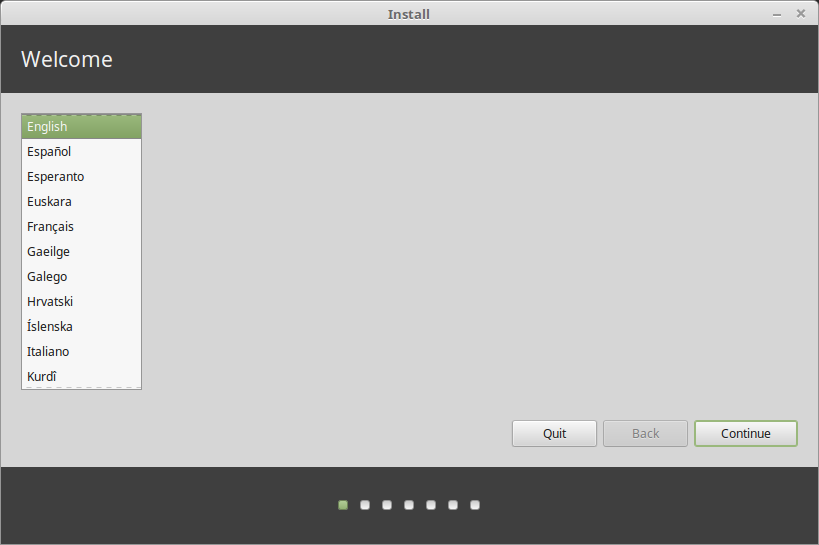
  2. Pilih bahasamu.
_images / installer-language.png
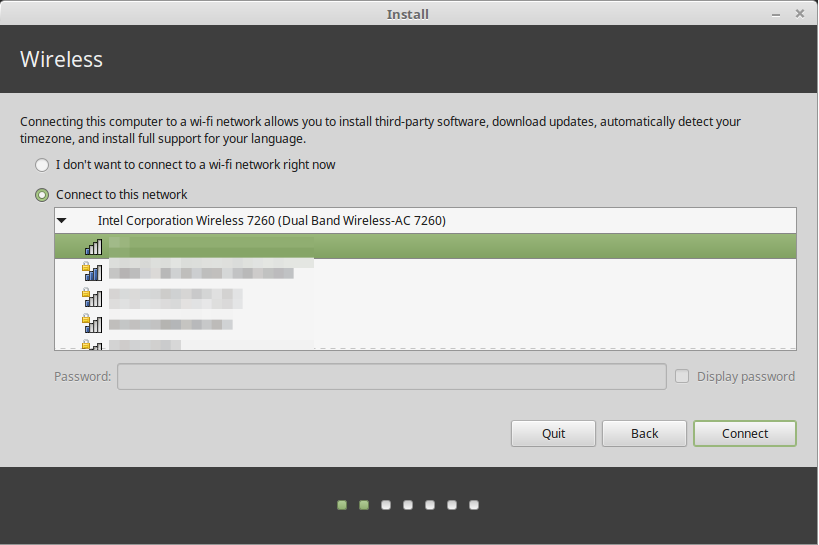
  1. Terhubung dengan internet.
_images / installer-internet.png
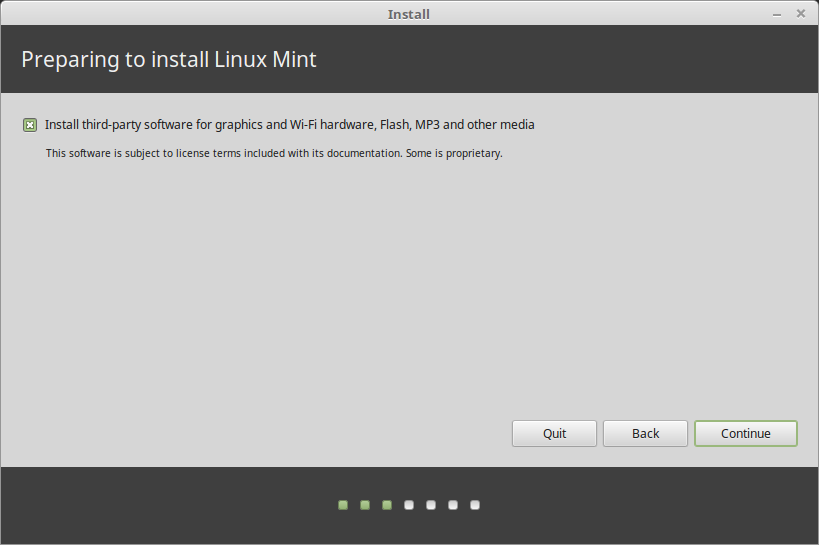
  1. Jika Anda terhubung ke Internet, centang kotak untuk menginstal codec multimedia.
_images / installer-codecs.png
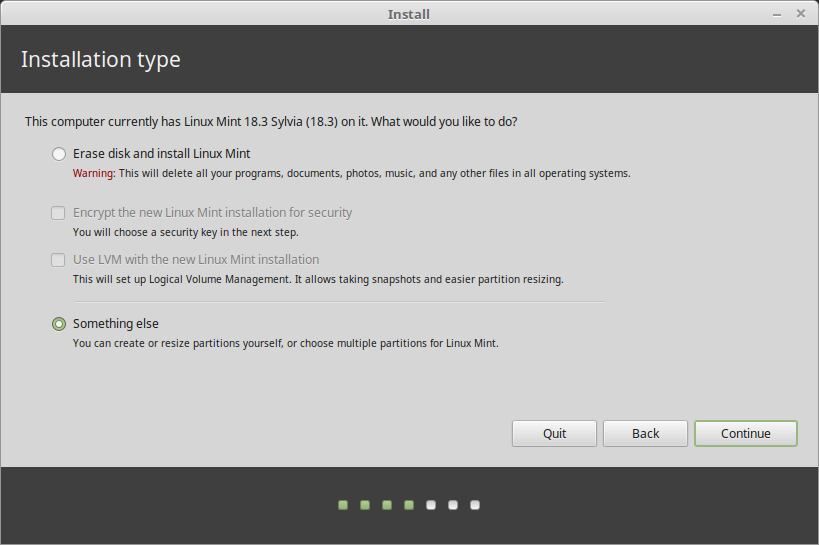
  1. Pilih jenis instalasi.
_images / installer-install.png
Jika Linux Mint adalah satu-satunya sistem operasi yang ingin Anda jalankan di komputer ini dan semua data dapat hilang di hard drive, pilih Hapus disk dan instal Linux Mint .
Peringatan
Enkripsi instalasi Linux Mint baru untuk keamanan mengacu pada enkripsi disk penuh. Pada tahap instalasi tata letak keyboard Anda belum dipilih sehingga diatur ke en_US. Jika Anda memutuskan untuk menggunakan opsi ini, ingatlah ini ketika memasukkan kata sandi. Perhatikan bahwa ada masalah dengan opsi ini dan beberapa driver NVIDIA. Jika Anda baru mengenal Linux, gunakan enkripsi direktori home (Anda dapat memilihnya nanti selama instalasi).
Jika ada sistem operasi lain di komputer, installer menunjukkan kepada Anda opsi untuk menginstal Linux Mint di sampingnya. Jika Anda memilih opsi ini, penginstal secara otomatis mengubah ukuran sistem operasi yang ada, membuat ruang dan menginstal Linux Mint di sebelahnya. Menu boot diatur untuk memilih antara dua sistem operasi setiap kali Anda memulai komputer Anda.
Catatan
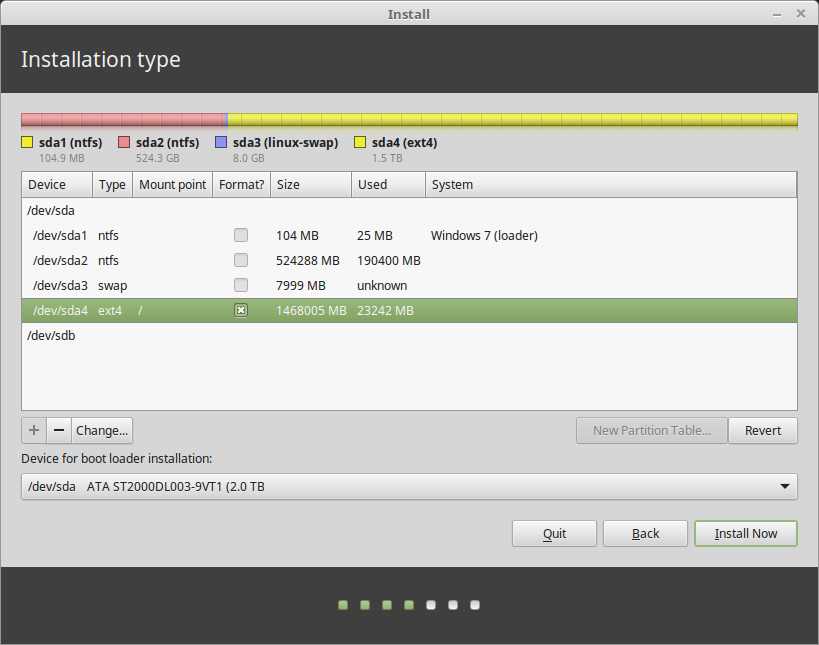
Jika Anda ingin mengelola partisi atau menentukan partisi yang akan digunakan, pilih Sesuatu yang lain .
_images / installer-partitions.png
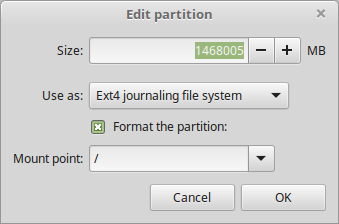
Linux Mint memerlukan satu partisi untuk dipasang di /direktori root .
Sistem operasi Linux Mint (tanpa perangkat lunak tambahan atau data pribadi) membutuhkan sekitar 15GB, jadi berikan partisi ini ukuran yang layak (100GB atau lebih).
ext4direkomendasikan. Ini adalah sistem file Linux yang paling populer.
_images / installer-partition.png
Juga buat swappartisi. Partisi ini digunakan untuk hibernasi dan sebagai penyangga keamanan jika komputer Anda kehabisan RAM. Berikan ukuran partisi ini sama dengan jumlah RAM di komputer Anda.
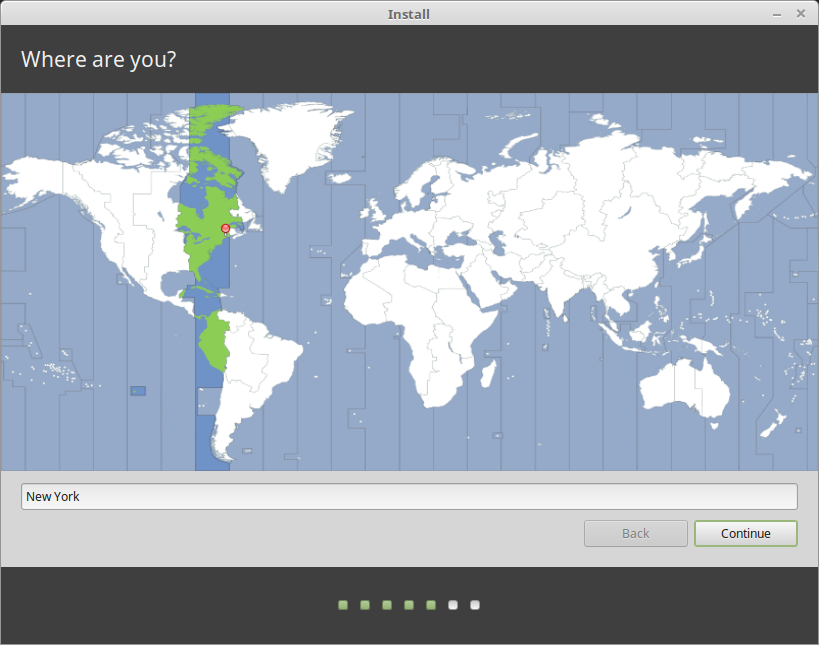
  1. Pilih zona waktu Anda
_images / installer-timezone.png
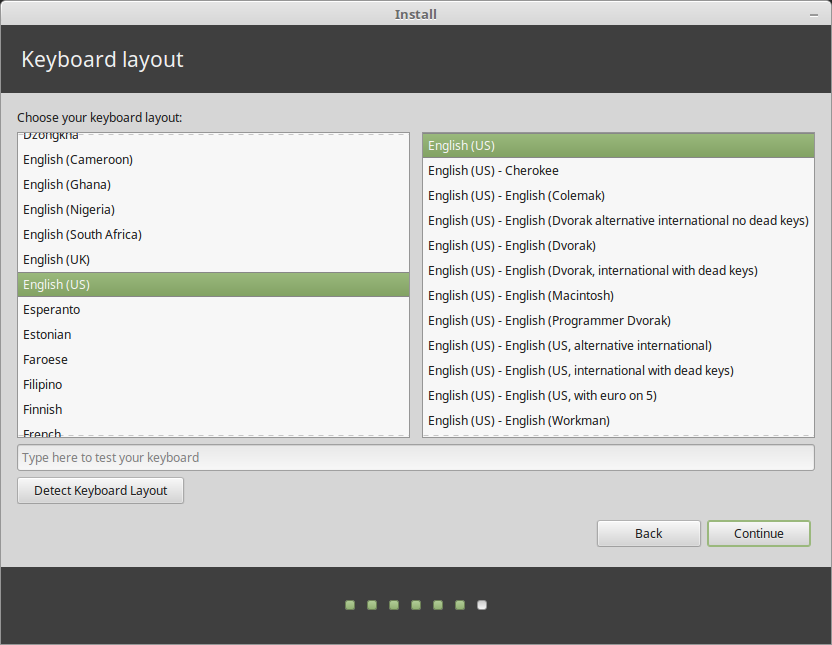
  1. Pilih tata letak keyboard Anda
_images / installer-keyboard.png
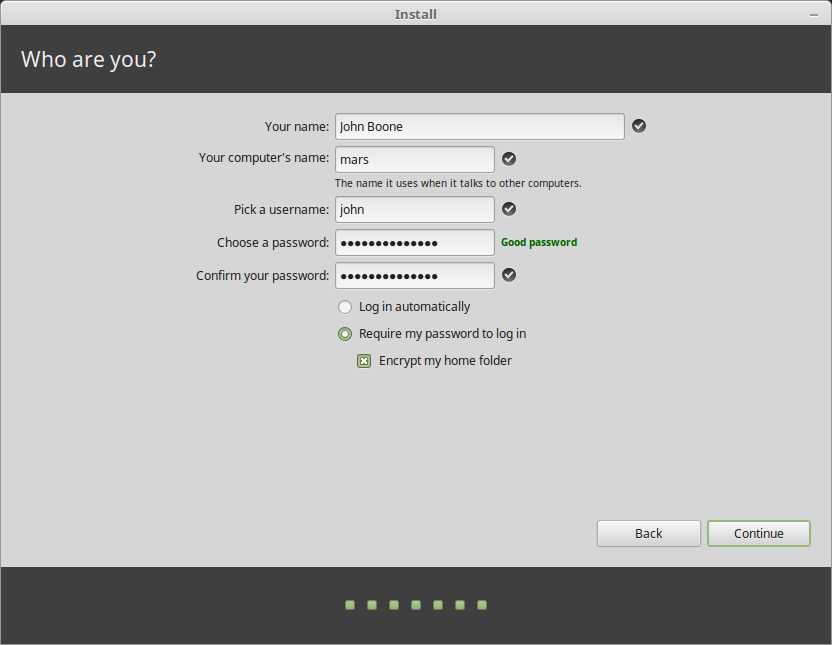
  1. Masukkan detail pengguna Anda
_images / installer-user.png
Anda namebisa menjadi nama asli Anda, tetapi tidak harus demikian. Ini hanya digunakan secara lokal, di screensaver dan di layar login.
Anda usernameadalah apa yang Anda login, dan Anda hostnameadalah nama komputer Anda di jaringan.
Untuk mencegah bug hanya gunakan karakter huruf kecil, tanpa tanda baca atau aksentuasi.
Untuk melindungi data pribadi Anda dari serangan lokal (orang-orang di sekitar Anda, atau seandainya komputer Anda dicuri), centang Enkripsi folder beranda saya .
Pilih kata sandi yang kuat.
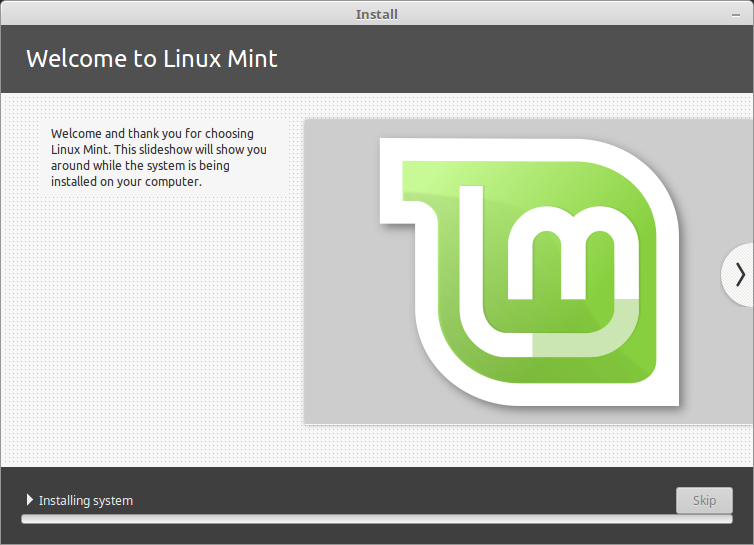
  1. Nikmati tayangan slide saat Linux Mint diinstal pada komputer Anda.
_images / installer-slideshow.png
Ketika instalasi selesai, klik Restart Sekarang .
_images / installer-finished.png
Komputer kemudian akan mulai mati dan meminta Anda untuk menghapus disk USB (atau DVD). Saat reboot, komputer Anda akan menunjukkan kepada Anda menu boot atau memulai sistem operasi Linux Mint Anda yang baru diinstal.

Hardware drivers

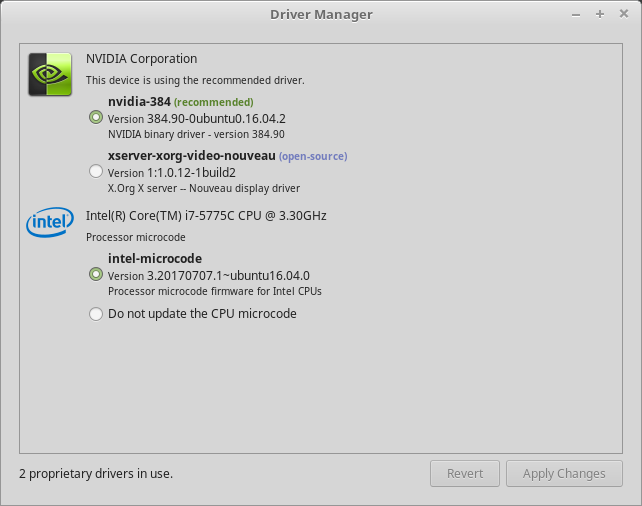
One of the first things to do after installing Linux Mint is to check for available hardware drivers.
  1. Launch Menu ‣ Administration ‣ Driver Manager.
_images/mintdrivers.png
Hint
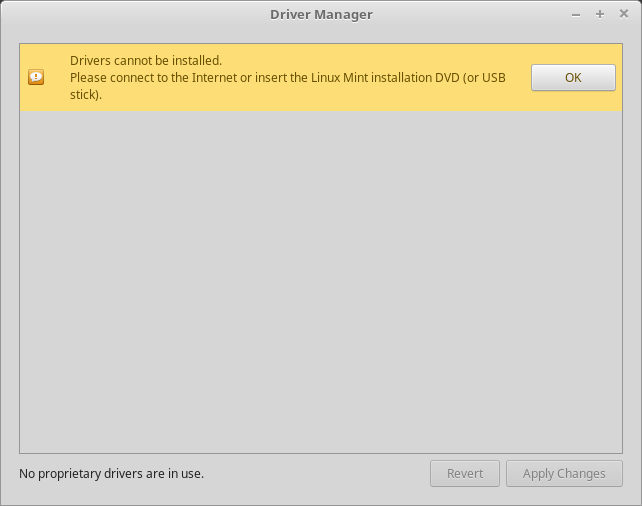
If you are offline, the Driver Manager will complain that it cannot connect to the Internet.
_images/mintdrivers-2.png
Insert your bootable Linux Mint USB stick (or DVD), wait for it to be mounted, and click OK.
  1. Tick the appropriate checkboxes to select the available drivers and click Apply Changes.
  2. Restart the computer.
Download Link : 

Flash Manual Samsung J2 Prime

Lupa Account Google Samsung J2 Prime? Ini Solusi Mudahnya! 

Lupa Account Google Samsung J2 Prime - Assalamu'alaikum, Berjumpa lagi dengan Nauli Teknologi disini. Pada kesempatan kali ini saya ingin membahas tentang Cara Mengatasi Lupa Account Google pada Samsung Galaxy J2 Prime, kasus seperti ini biasanya terjadi setelah kita melakukan Wipe data / Factory reset (Kembali ke pengaturan pabrik). Setelah melakukan reset data dan handphone melakukan booting, maka handphone tidak akan bisa setup sampai ke menu utama, karena di haruskan handphone terkoneksi dengan jarigan internet agar dapat memasukan Email dan Password yang di gunakan pada handhone tersebut sebelum di reset data pabrik.

Lupa Account Google Samsung J2 Prime

Lalu bagaimana jika kita lupa dengan Email atau Password akun google kita? tentu handphone tidak dapat digunakan karena Samsung Galaxy J2 Prime ini memiliki sistem keamanan yang bernama Factory Reset Protection. Yang artinya handphone akan otomatis meminta memasukan verisikasi akun google yang sebelumnya di gunakan demi keamanan dan kenyamanan pengguna.

Cara Flash Samsung Galaxy J2 Prime SM G532G 100% Work

Untuk mengatasi masalah terkunci nya FRP Samsung Galaxy J2 sangat mudah, silahkan ikuti tutorial dibawah ini.

Bypass FRP Akun Google Samsung J2 Prime

Langkah-langkah Awal

1. Komeksikan handphone anda ke jaringan internet dengan menggunakan wifi terlebih dahulu.

2. Kemudian aktifkan fungsi "Talkback" dengan cara menekan tombol HOME sebanyak 3 kali dengan cepat dan tunggu hingga muncul tulisan "talkback enable" atau muncul suara yang menyatakan talkback enable (aktif), jika keterangan tersebut belum muncul, maka ulangi lagi menekan tombol HOME 3 kali.

Lupa Account Google Samsung J2 Prime

Setelah itu tunggu hingga muncul tampilan talkback tutorial.

3. Pada tampilan Tutorial TalkBack, buat sentuhan layar hingga membentuk huruf "L" (leter L). Lihat gambar dibawah ini.

Lupa Account Google Samsung J2 Prime

Lakukan hingga muncul "Menu Konteks Global", kemudian pilih opsi "text to speech settings" (sentuh sekali dulu, kemudian sentuh 2 x dengan cepat) hingga muncul layar text to speech settings.

Lupa Account Google Samsung J2 Prime

4. Setelah masuk pada tampilan text to speech settings, non aktifkan kembali fungsi Talkback-nya dengan cara yang sama yaitu tekan tombol home 3x dengan cepat. Setelah talkback di nonaktifkan lalu kita kembali ke bagian awal lagi dengan cara tekan tombol panah di kiri atas layar secara perlahan kira kira 3x hingga anda sampai di menu “Setting” (pengaturan)
Lupa Account Google Samsung J2 Prime


5. Pada menu Pengaturan, kita scrol kebawah dan kita pilihk "Panduan Pengguna", kemudian akan muncul browser Samsung J2 dan jika muncul notif "Perbaharui Internet" kita pilih "Batal" saja.

6. Selanjutnya pada browser ketikan alamat berikut https://nauliteknologi.blogspot.com/ kemudian pilih "FRP Tools" lihat gambar dibawah.

Lupa Account Google Samsung J2 Prime

Kemudian cari ANDROID 6.X dan Download kedua file yang tersedia, Google Account Manager apk dan Quick Shortcut Maker. Pastikan file benar-benar sudah selesai di download agar dapat diinstal.

7. Untuk mengetahui lokasi file yang telah di download tadi, klik Bookmark yang berada di sebelah bawah dekat tombol home, kemudian klik menu History dan pilih Riwayat Unduhan.

Lupa Account Google Samsung J2 Prime

8. Install terlebih dahulu apk Google Account Manager, jika muncul pesan Blocked (Pemasangan dicekal) pilih setting (setelan). Lalu, aktifkan unknown sources (Sumber tdk diketahui) lalu Install apk tersebut dan jika sudah terinstall, klik selesai.

9. Setela selesai install Google Account Manager, kemudian install kembali apk Quick Shortcut Maker. Jika sudah selesai diinstall langsung saja klik Buka apk tersebut.

Langkah-langkah Bypass


10. Pada layar akan muncul beberapa aplikasi, lalu ketikkan google maka akan muncul beberapa pilihan disana, lalu klik Google Account Manager (Pengelola Akun Google). Dari beberapa pilihan yang muncul, cari dan pilih Pengelola Akun Google yang di bawahnya terdapat tulisan, "Ketikan Email dan sandi”.

Lupa Account Google Samsung J2 Prime

11. Setelah itu akan di bawa ke mode edit, silahkan pilih "Coba”. Anda akan dibawa ke halaman "Ketik ulang sandi", dan perhatikan titik 3 di pojok kanan atas lalu klik dan pilih Masuk Browser dan kemudian klik Ok.

12. Anda akan dibawa ke halaman browser dan disitu anda siapkan akun google dan password yang anda ingat dan jangan sampai lupa lagi ya. Kemudian masukan email anda dan tentu dengan passwornya juga. Tunggu hingga proses sign in google berhasil.

13. Jika sudah berhasil Sign in pada google, anda akan dibawa kembali ke halaman Coba seperti pada point ke-11 diatas. Disitu langsung saja tekan tombol Power dan langsung restart handphone anda.

14. Setelah handphone restart, handphone anda akan masuk ke halaman Selamat Datang seperti halnya handphone setelah di reset data pabrik. Ikuti petunjuknya hingga selesai dan Selamat handphone anda sudah kembali normal.

Demikian sedikit tutorial tentang Cara Mengatasi Lupa Account Google Pada Samsung J2 Prime, Semoga dapat bermanfaat dan wassalamu'alaikum warohmatullohi wabarokatuh.


NeatImagePro5

Neat Image adalah sebuah software yang bisa digunakan untuk menghilangkan noise. Selain bisa digunakan sebagai Standalone (dijalankan secara langsung dari Start menu), Neat Image juga bisa diterapkan sebagai sebuah plugin Photoshop. Sebagai plugin, Neat Image kompatibel dengan Photoshop mulai versi 5 hingga CS 8.0. Namun berhubung seminggu yang lalu hardisk saya baru saja diformat dan belum menginstall Photoshop versi lama, saya baru mencobanya pada Photoshop CS 8.0 saja.
Berikut ini daftar program yang kompatibel dengan Neat Image (diambil dari keterangan di situsnya)
  • Adobe Photoshop versi 5 sampai CS 8.0
  • Adobe Photoshop Elements versi 2 sampai 8
  • Corel / Jasc Paint Shop Pro versi 7 sampai X2
  • Corel Photopaint versi 12 sampai X4
  • Ulead PhotoImpact versi 8 sampai X3
  • PhotoLine32
  • Microsoft Digital Image Suite 2006
  • Microsoft Digital Image Pro
  • Serif PhotoPlus
  • IrfanView
  • XnView
Berikut ini contoh foto yang semula mempunyai banyak noise, dan contoh setelah dihilangkan noisenya.

Memang tidak bisa menyamai kualitas foto yang memang sudah bagus sejak awal. Namun melihat kondisi gambar yang semula “pating blasur” tidak karuan, plugin ini sudah cukup memuaskan.
Jika ingin menggunakan program ini, Neat Image bisa didapat dari www.neatimage.com. Terdapat beberapa versi program ini, dari mulai versi Demo (gratis), Home hingga Pro+ edition (yang bisa dibeli mulai $29,9 - $74,9). Saya menggunakan versi demonya saja (cari yang gratisan).
Yang saya instal adalah yang versi Photoshop 32-bit and Standalone (Windows), file setupnya hanya sebesar 2 Megabyte.
Setelah didownload, tinggal diinstal di komputer. Jika akan digunakan sebagai plugin, akan muncul pilihannya pada saat proses penginstalan.
Setelah selesai diinstal, untuk menjalankan software ini sebagai Standalone, pilihlah dari Start > All programs > Neat Image > Neat Image.

Jika ingin menggunakannya sebagai plugin Photoshop, maka bukalah sebuah foto dengan Photoshop, kemudian pilih menu Filter > Neat Image > Reduce Noise.


Selain menghilangkan noise (yang biasa terjadi pada foto digital yang saat pemotretannya kurang cahaya), bisa juga digunakan untuk menghaluskan gambar yang pecah karena diperbesar ukurannya. Foto-foto dari kamera handphone yang kecil ukurannya, dan pecah saat diperbesar juga bisa dihaluskan dengan plugin ini.
Jika mengalami kesulitan saat menggunakan plugin ini, di halaman tempat download tersebut diatas juga tersedia tutorialnya dalam bentuk pdf yang bisa didownload : 
https://mega.nz/#!zKBlwADL!_XFL6QEkUYLAlrGG_5f0_LxB3__nA4yk8B3ajIHg570

Contact Us

Phone :

+20 010 2517 8918

Address :

3rd Avenue, Upper East Side,
San Francisco

Email :

email_support@youradress.com

NAULI TEKNOLOGI

Featured Slider

Music

Copyright Text

Trending Video

Pages

Selalu Terhubung

dengan Nauli Teknologi Indonesia

About BlogTube