Instal Linux Mint 19-mate-64bit-v2
Instal Linux Mint
Sesi langsung
Ketika Anda mem-boot komputer dari stik USB (atau DVD), Linux Mint memulai a . Log in Anda secara otomatis sebagai pengguna yang dipanggil dan menampilkan desktop dengan installer di dalamnya:
live sessionmint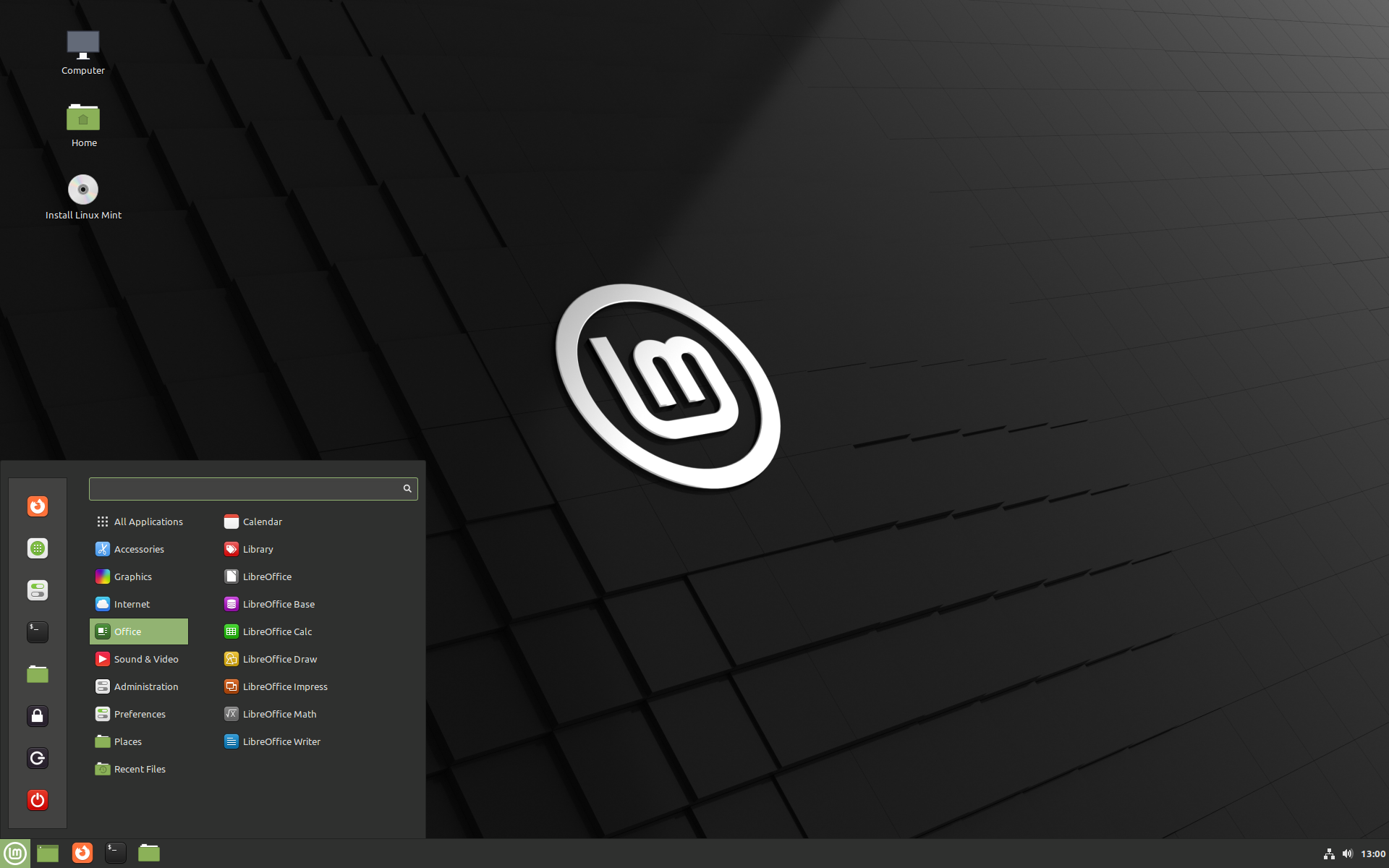
Sesi langsung Linux Mint
Ini mirip dengan sesi normal (yaitu untuk Linux Mint setelah diinstal secara permanen di komputer), tetapi dengan pengecualian berikut:
live session- Sesi Live lebih lambat (ini dimuat dari stik USB atau DVD sebagai lawan dari SSD atau HDD).
- Perubahan yang Anda buat di sesi langsung tidak permanen. Mereka tidak ditulis ke stik USB (atau DVD) dan tidak berdampak pada sistem yang diinstal oleh penginstal.
- Beberapa aplikasi bekerja secara berbeda (atau tidak sama sekali) dalam sesi langsung (Timeshift, Flatpak, Update Manager, Welcome Screen..etc.).
Petunjuk
Nama pengguna untuk sesi langsung adalah
mint. Jika diminta kata sandi, tekan Enter.Menginstal Linux Mint di komputer
Untuk menginstal Linux Mint secara permanen di komputer Anda:
- Klik dua kali Instal Linux Mint .
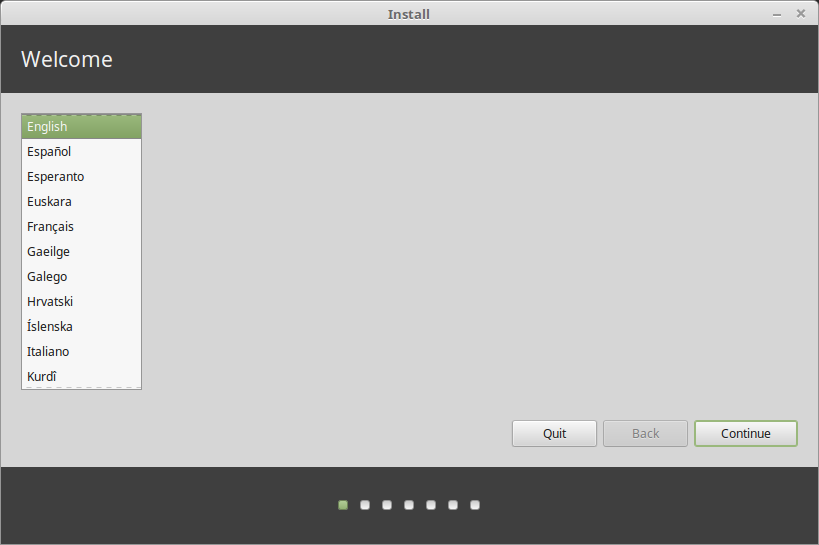
- Pilih bahasamu.
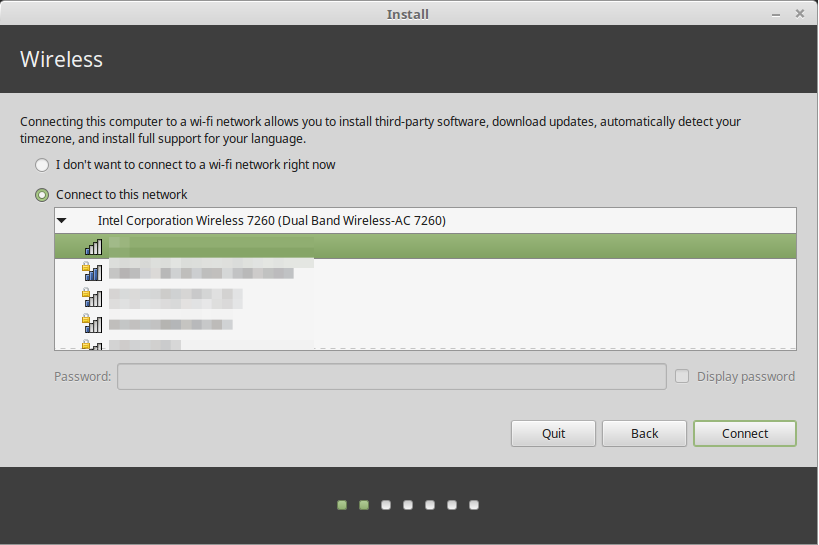
- Terhubung dengan internet.
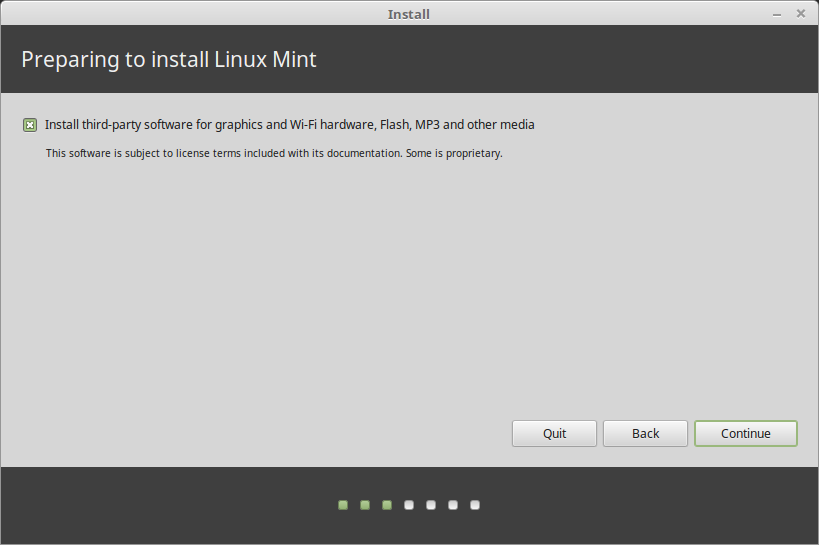
- Jika Anda terhubung ke Internet, centang kotak untuk menginstal codec multimedia.
- Pilih jenis instalasi.
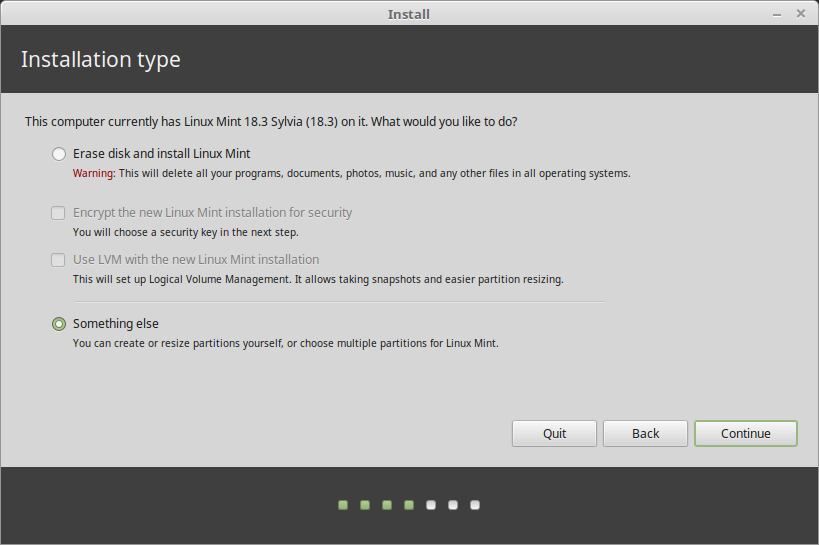
Jika Linux Mint adalah satu-satunya sistem operasi yang ingin Anda jalankan di komputer ini dan semua data dapat hilang di hard drive, pilih Hapus disk dan instal Linux Mint .
Peringatan
Enkripsi instalasi Linux Mint baru untuk keamanan mengacu pada enkripsi disk penuh. Pada tahap instalasi tata letak keyboard Anda belum dipilih sehingga diatur ke en_US. Jika Anda memutuskan untuk menggunakan opsi ini, ingatlah ini ketika memasukkan kata sandi. Perhatikan bahwa ada masalah dengan opsi ini dan beberapa driver NVIDIA. Jika Anda baru mengenal Linux, gunakan enkripsi direktori home (Anda dapat memilihnya nanti selama instalasi).
Jika ada sistem operasi lain di komputer, installer menunjukkan kepada Anda opsi untuk menginstal Linux Mint di sampingnya. Jika Anda memilih opsi ini, penginstal secara otomatis mengubah ukuran sistem operasi yang ada, membuat ruang dan menginstal Linux Mint di sebelahnya. Menu boot diatur untuk memilih antara dua sistem operasi setiap kali Anda memulai komputer Anda.
Catatan
Jika Anda ingin mengelola partisi atau menentukan partisi yang akan digunakan, pilih Sesuatu yang lain .
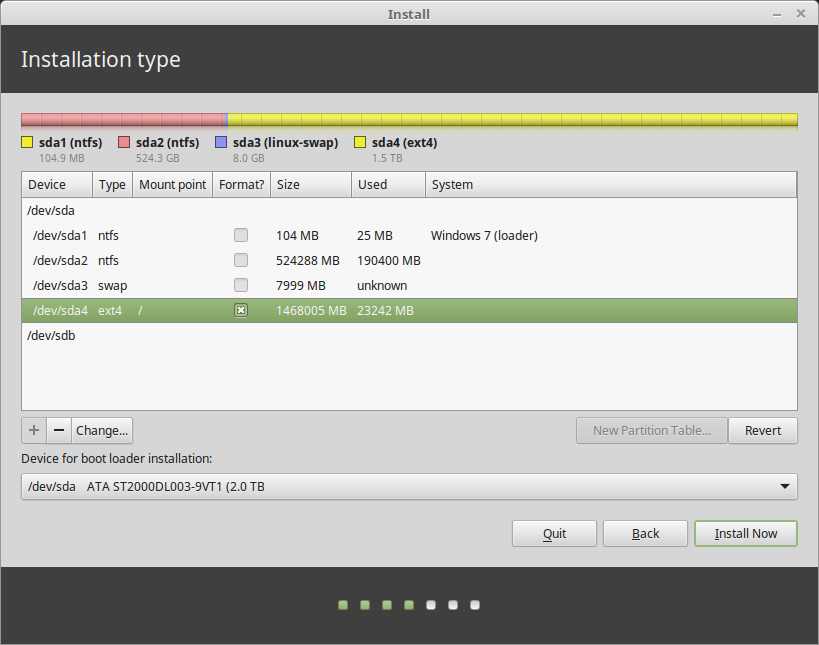
Linux Mint memerlukan satu partisi untuk dipasang di
/direktori root .
Sistem operasi Linux Mint (tanpa perangkat lunak tambahan atau data pribadi) membutuhkan sekitar 15GB, jadi berikan partisi ini ukuran yang layak (100GB atau lebih).
ext4direkomendasikan. Ini adalah sistem file Linux yang paling populer.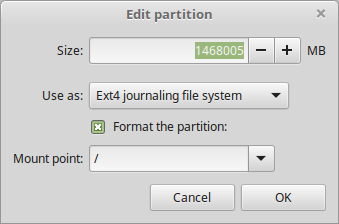
Juga buat
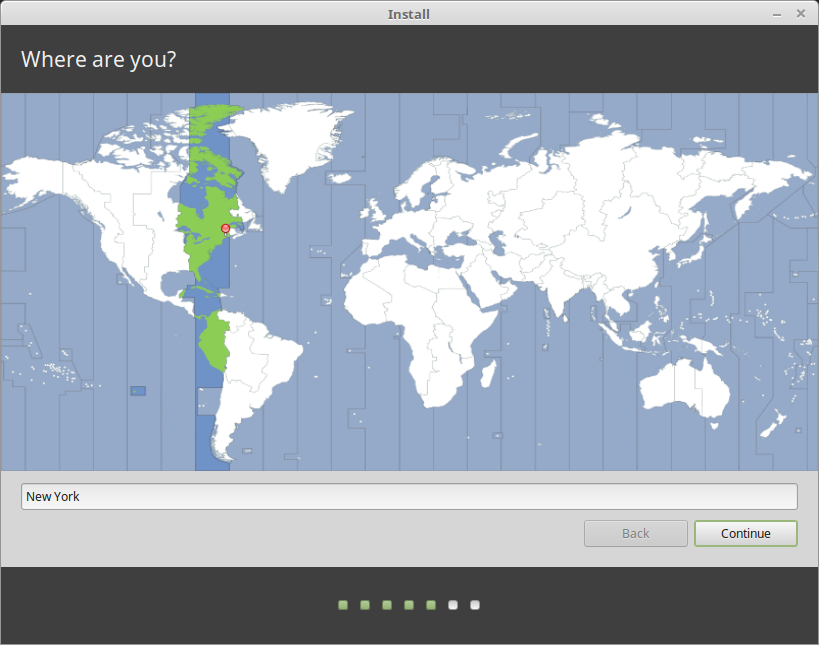
swappartisi. Partisi ini digunakan untuk hibernasi dan sebagai penyangga keamanan jika komputer Anda kehabisan RAM. Berikan ukuran partisi ini sama dengan jumlah RAM di komputer Anda.- Pilih zona waktu Anda
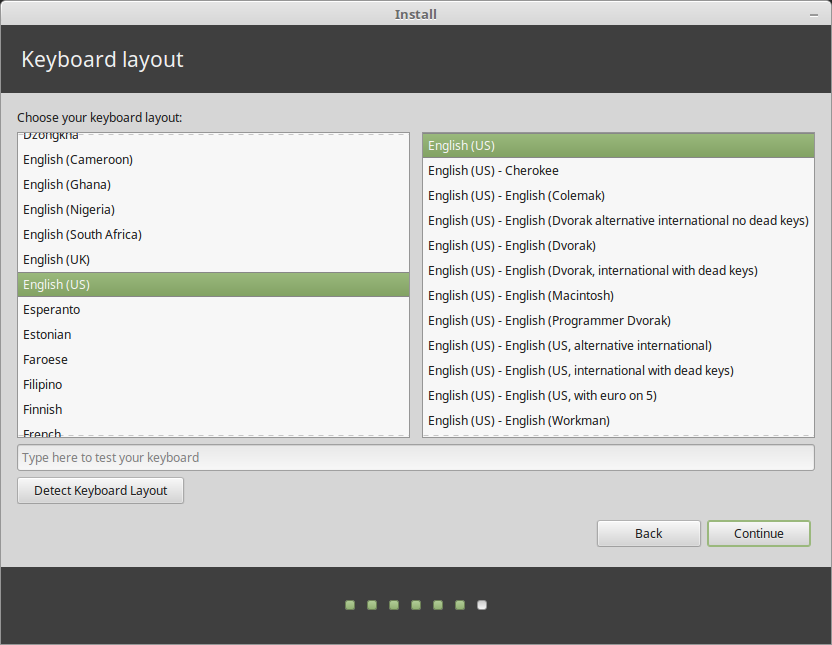
- Pilih tata letak keyboard Anda
- Masukkan detail pengguna Anda
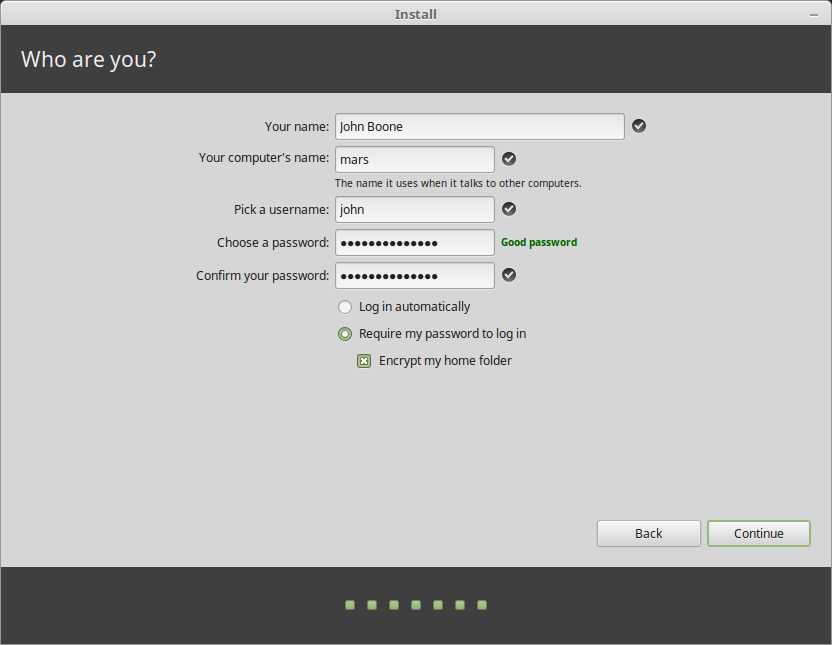
Anda
namebisa menjadi nama asli Anda, tetapi tidak harus demikian. Ini hanya digunakan secara lokal, di screensaver dan di layar login.
Anda
usernameadalah apa yang Anda login, dan Anda hostnameadalah nama komputer Anda di jaringan.
Untuk mencegah bug hanya gunakan karakter huruf kecil, tanpa tanda baca atau aksentuasi.
Untuk melindungi data pribadi Anda dari serangan lokal (orang-orang di sekitar Anda, atau seandainya komputer Anda dicuri), centang Enkripsi folder beranda saya .
Pilih kata sandi yang kuat.
- Nikmati tayangan slide saat Linux Mint diinstal pada komputer Anda.
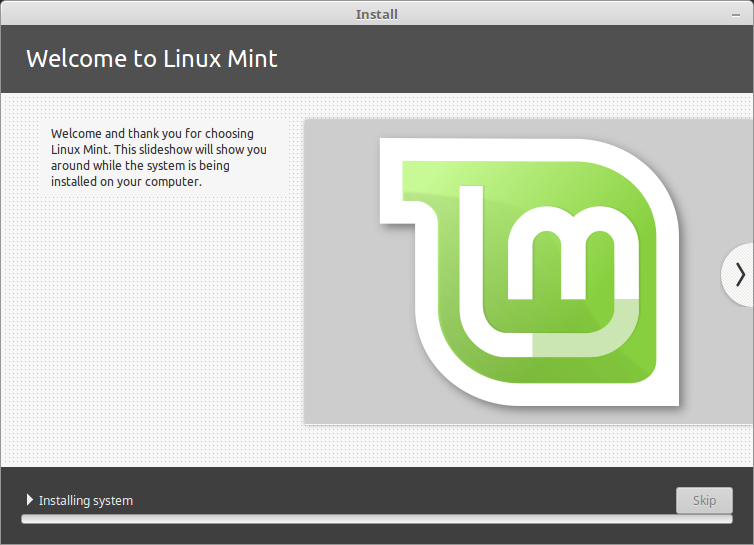
Ketika instalasi selesai, klik Restart Sekarang .

Komputer kemudian akan mulai mati dan meminta Anda untuk menghapus disk USB (atau DVD). Saat reboot, komputer Anda akan menunjukkan kepada Anda menu boot atau memulai sistem operasi Linux Mint Anda yang baru diinstal.
Hardware drivers
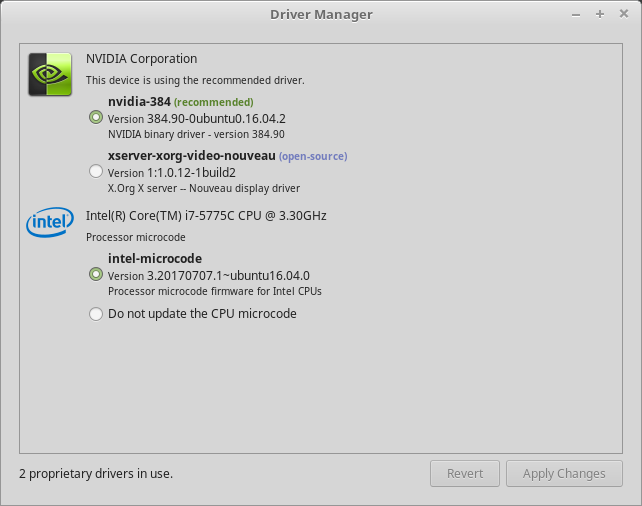
One of the first things to do after installing Linux Mint is to check for available hardware drivers.
- Launch .
Hint
If you are offline, the Driver Manager will complain that it cannot connect to the Internet.
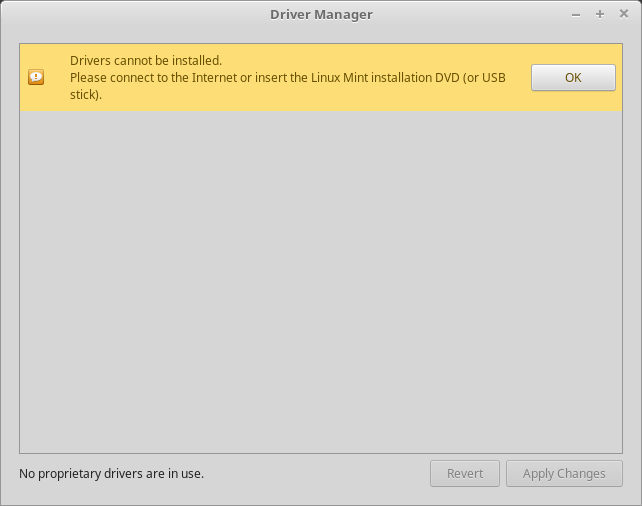
Insert your bootable Linux Mint USB stick (or DVD), wait for it to be mounted, and click OK.
- Tick the appropriate checkboxes to select the available drivers and click Apply Changes.
- Restart the computer.
Download Link :


0 komentar:
Posting Komentar